En Bref (TL;DR)
Cet aide-mémoire rassemble toutes les commandes, raccourcis et workflows pour maîtriser vos premières conversations avec Claude Code. Retrouvez en un coup d'œil comment formuler vos prompts projet, gérer vos sessions, demander des modifications de code et appliquer le cycle Explore → Plan → Code. Une fiche pratique à garder sous la main pour vos premières conversations avec l'assistant IA en ligne de commande.
Cet aide-mémoire rassemble toutes les commandes, raccourcis et workflows pour maîtriser vos premières conversations avec Claude Code. Retrouvez en un coup d'œil comment formuler vos prompts projet, gérer vos sessions, demander des modifications de code et appliquer le cycle Explore → Plan → Code. Une fiche pratique à garder sous la main pour vos premières conversations avec l'assistant IA en ligne de commande.
Vos premières conversations avec Claude Code constituent le socle de votre productivité quotidienne en tant que développeur. Claude Code est un assistant IA en ligne de commande pour le développement logiciel. les développeurs qui structurent leurs prompts selon le cycle Explore → Plan → Code réduisent significativement le nombre d'itérations nécessaires.
Ce guide de référence rapide vous accompagne pas à pas pour tirer le meilleur de chaque session.
Formations SFEIR Institute
Formation Claude Code
1 jour · Fondamentaux
Développeur Augmenté par l'IA
2 jours · Intermédiaire
Comment démarrer une conversation efficace avec Claude Code ?
Ouvrez votre terminal dans le répertoire de votre projet, puis lancez la commande claude pour démarrer une session interactive. Claude Code analyse automatiquement le contexte de votre dépôt Git, les fichiers CLAUDE.md et la structure du projet.
Avant de taper votre première requête, consultez la référence des commandes de vos premières conversations pour connaître la syntaxe exacte de chaque instruction disponible.
| Commande | Description | Exemple | |
|---|---|---|---|
claude | Lancer une session interactive | $ claude | |
claude "prompt" | Exécuter un prompt unique | $ claude "explique ce fichier" | |
claude -p "prompt" | Mode non-interactif (pipe) | `$ cat log.txt \ | claude -p "résume"` |
claude --resume | Reprendre la dernière session | $ claude --resume | |
claude --model | Choisir le modèle | $ claude --model opus | |
/config | Ouvrir l'interface de configuration | Tapez /config dans la session | |
/init | Créer le fichier CLAUDE.md | Tapez /init dans la session | |
/clear | Réinitialiser le contexte | Tapez /clear dans la session |
En pratique, la grande majorité des sessions productives commencent par un claude suivi d'un prompt contextuel décrivant l'objectif précis.
À retenir : Lancez toujours Claude Code depuis la racine de votre projet pour qu'il détecte automatiquement le contexte Git et les fichiers de configuration.
Quelles sont les règles d'or du prompting en contexte projet ?
Le prompting en contexte projet est la capacité à formuler des instructions précises en tenant compte de l'architecture existante. Un prompt efficace contient trois éléments : le contexte, l'intention et les contraintes.
Structurez vos prompts selon ce modèle pour obtenir des résultats exploitables dès la première itération. un prompt structuré génère des réponses nettement plus pertinentes qu'un prompt vague.
| Type de prompt | Structure | Exemple concret |
|---|---|---|
| Exploration | "Explique [composant/fichier]" | "Explique le rôle de lib/auth.ts" |
| Modification | "Modifie [cible] pour [objectif]" | "Ajoute la validation email dans UserForm" |
| Débogage | "Pourquoi [symptôme] dans [contexte]" | "Pourquoi le test user.spec échoue ?" |
| Refactoring | "Refactorise [cible] en [pattern]" | "Extrais la logique métier du contrôleur" |
| Génération | "Crée [composant] avec [specs]" | "Crée un hook useDebounce avec 300ms" |
Voici comment améliorer un prompt faible :
# ❌ Prompt vague
"Corrige le bug"

# ✅ Prompt structuré
"Le composant LoginForm crash quand l'email contient un +.
Corrige la validation regex dans lib/validators.ts
et ajoute un test unitaire pour ce cas."
Pour aller plus loin dans la formulation de vos requêtes, explorez les astuces sur les commandes slash qui vous montrent des raccourcis de saisie avancés.
À retenir : un prompt efficace suit toujours la structure Contexte → Intention → Contraintes. Plus vous êtes précis, moins vous itérez.
Comment gérer vos sessions et conversations ?
Une session Claude Code est une conversation continue qui conserve le contexte de vos échanges. Le contexte comprend les fichiers lus, les modifications effectuées et les décisions prises. La fenêtre de contexte standard est de 200 000 tokens, extensible jusqu'à 1 million de tokens sur Opus 4.6+ et Sonnet 4.6 selon votre plan.
Vérifiez régulièrement la taille de votre contexte pour éviter les pertes de cohérence sur les longues sessions. En pratique, une session de refactoring dépasse rarement 50 000 tokens si vous segmentez vos tâches.
| Action | Commande / Raccourci | Détail |
|---|---|---|
| Nouvelle session | $ claude | Contexte vierge |
| Reprendre une session | $ claude --resume | Restaure le dernier contexte |
| Choisir une session | $ claude --resume SESSION_ID | Reprend une session spécifique |
| Vider le contexte | /clear | Remet à zéro sans quitter |
| Quitter | Ctrl+C ou Ctrl+D | Ferme la session proprement |
| Compacter le contexte | /compact | Résume l'historique pour libérer des tokens |
| Compact avec focus | /compact "focus sur auth" | Résume en gardant le sujet spécifié |
Concrètement, utilisez /compact dès que vous sentez que les réponses perdent en pertinence. Cette commande résume l'historique et libère une grande partie de la fenêtre de contexte.
Le fichier CLAUDE.md joue un rôle central dans la persistance du contexte entre sessions. Consultez les astuces sur le système de mémoire CLAUDE.md pour apprendre à structurer ce fichier.
À retenir : segmentez vos tâches en sessions courtes et utilisez /compact pour maintenir la qualité des réponses sur les sessions longues.
Comment demander des changements de code à Claude Code ?
Formulez vos demandes de modification en précisant le fichier cible, le comportement attendu et les contraintes techniques. Claude Code édite directement les fichiers de votre projet et vous présente un diff avant application.
Voici comment demander différents types de modifications :
# Modification ciblée
$ claude "Ajoute un try-catch autour de l'appel API dans lib/fetch.ts"

# Modification multi-fichiers
$ claude "Renomme le composant Header en AppHeader dans tous les fichiers"

# Modification avec contrainte
$ claude "Ajoute le typage TypeScript strict à utils/format.ts sans changer l'API publique"
Claude Code propose plusieurs niveaux d'autonomie. Pour maîtriser les permissions, consultez l'aide-mémoire sur les permissions et la sécurité.
| Mode | Comportement | Activation |
|---|---|---|
| Default | Demande confirmation avant les opérations risquées | Par défaut |
| Auto-accept | Accepte automatiquement les modifications | Shift+Tab pour cycler vers le mode auto |
--dangerously-skip-permissions | Toutes les actions autorisées sans confirmation | CI/CD uniquement |
En pratique, le mode par défaut couvre la majorité des workflows de développement quotidiens. Utilisez Shift+Tab (ou Alt+M) pour cycler vers le mode plan pour les refactorings touchant plus de 5 fichiers. Les modes disponibles sont : default, acceptEdits, plan, auto, dontAsk et bypassPermissions.
Les exemples concrets de premières conversations illustrent des scénarios réels de demande de changement avec les réponses attendues.
À retenir : précisez toujours le fichier cible et le comportement attendu dans vos demandes de modification pour obtenir un diff exploitable du premier coup.
Comment exécuter des commandes et des tests depuis Claude Code ?
Claude Code exécute des commandes shell directement dans votre terminal. Demandez-lui de lancer vos tests, scripts de build ou outils de lint sans quitter la conversation.
# Lancer les tests
$ claude "Lance les tests unitaires et montre les échecs"

# Build du projet
$ claude "Exécute npm run build et corrige les erreurs TypeScript"

# Lint et format
$ claude "Lance eslint sur src/ et corrige les warnings"
| Raccourci clavier | Action | Contexte |
|---|---|---|
Entrée | Envoyer le message | Session interactive |
Ctrl+C | Interrompre / annuler | Toute session |
Ctrl+D | Quitter la session | Toute session |
Ctrl+L | Effacer l'écran (ne vide pas le contexte) | Terminal |
Tab | Complétion automatique | Saisie de commande |
Shift+Tab / Alt+M | Cycler les modes de permission | Saisie de prompt |
↑ / ↓ | Naviguer dans l'historique | Session interactive |
Shift+Enter ou \ + Enter | Saut de ligne sans envoi | Saisie de prompt |
Esc × 2 | Effacer le brouillon de saisie / ouvrir le menu de rembobinage (rewind) | À tout moment |
Option+P / Alt+P | Changer de modèle | À tout moment |
Option+T / Alt+T | Activer/désactiver la réflexion étendue | À tout moment |
Claude Code propose aussi des raccourcis de saisie rapide : tapez ! en début de message pour exécuter directement une commande shell, / pour une commande slash ou un skill, et @ pour mentionner un fichier avec autocomplétion.
Concrètement, vous pouvez enchaîner plusieurs commandes dans un seul prompt. Claude Code les exécute séquentiellement et vous rapporte les résultats de chacune.
# Chaîner les vérifications
$ claude "Lance npm run lint, puis npm test, puis npm run build.
Corrige chaque erreur avant de passer à l'étape suivante."
de nombreuses erreurs de build sont résolues automatiquement par Claude Code lorsque le prompt inclut l'instruction « corrige les erreurs ». Pour connaître tous les raccourcis disponibles, consultez l'aide-mémoire des commandes slash essentielles.
Les astuces sur les permissions détaillent comment autoriser ou restreindre l'exécution de commandes spécifiques.
À retenir : incluez l'instruction « corrige les erreurs » dans vos prompts d'exécution pour que Claude Code itère automatiquement jusqu'à un résultat propre.
Comment appliquer le workflow Explore → Plan → Code ?
Le workflow Explore → Plan → Code est la méthodologie recommandée par Anthropic pour structurer vos interactions avec Claude Code. Ce cycle en trois phases garantit que chaque modification repose sur une compréhension complète du code existant.
Comment fonctionne la phase Explore ?
Commencez chaque tâche complexe par une phase d'exploration. Demandez à Claude Code d'analyser les fichiers concernés, les dépendances et l'architecture existante avant toute modification.
# Phase Explore - comprendre le contexte
$ claude "Explore la structure du module d'authentification.
Quels fichiers sont impliqués ? Quelles dépendances ?"
Cette phase prend un peu de temps mais évite la moitié des retours en arrière. Vous pouvez consulter le guide complet de vos premières conversations pour des exemples détaillés de prompts d'exploration.
Comment structurer la phase Plan ?
Activez le mode plan avec Shift+Tab ou en ajoutant « propose un plan » à votre prompt. Claude Code génère alors une liste d'étapes numérotées avec les fichiers impactés.
# Phase Plan - structurer les modifications
$ claude "Propose un plan pour migrer l'authentification
de JWT vers des sessions server-side.
Liste les fichiers à modifier et l'ordre des étapes."
| Phase | Objectif | Commande type | Durée moyenne |
|---|---|---|---|
| Explore | Comprendre le code | "Analyse le module X" | 2-5 min |
| Plan | Structurer les étapes | "Propose un plan pour Y" | 3-7 min |
| Code | Implémenter | "Implémente l'étape 1 du plan" | 5-15 min |
Comment passer à la phase Code ?
Validez le plan proposé, puis demandez l'implémentation étape par étape. Vérifiez chaque diff avant de passer à l'étape suivante.
# Phase Code - implémenter étape par étape
$ claude "Implémente l'étape 1 du plan : créer le middleware de session"
$ claude "Maintenant l'étape 2 : migrer les routes protégées"
SFEIR Institute propose une formation Claude Code d'une journée où vous pratiquez ce workflow Explore → Plan → Code sur des cas réels avec des labs encadrés. Si vous souhaitez aller plus loin, la formation Développeur Augmenté par l'IA sur 2 jours couvre l'intégration de Claude Code dans un pipeline CI/CD complet.
À retenir : suivez toujours le cycle Explore → Plan → Code pour les tâches touchant plus de 3 fichiers. Cette méthode réduit significativement le nombre d'itérations.
Quels sont les raccourcis et commandes slash indispensables ?
Les commandes slash sont des instructions préfixées par / que vous tapez directement dans la session interactive. Elles contrôlent le comportement de Claude Code sans passer par un prompt en langage naturel.
| Commande slash | Fonction | Quand l'utiliser |
|---|---|---|
/init | Créer CLAUDE.md | Premier lancement sur un projet |
/clear | Vider le contexte | Changement de sujet |
/compact | Compresser l'historique | Session longue (>30 min) |
Shift+Tab / Alt+M | Cycler les modes de permission | Tâche complexe multi-fichiers |
/help | Afficher l'aide | Découverte des fonctionnalités |
/status | État de l'installation et du compte (version, modèle, connectivité) | Vérifier votre configuration |
/usage | Utilisation et facturation | Vérifier votre abonnement et vos quotas |
/model | Changer de modèle | Passer de Sonnet à Opus |
Vous trouverez la liste complète dans la référence des commandes slash essentielles. Claude Code propose plusieurs dizaines de commandes slash natives (tapez / pour les afficher toutes).
Pour des astuces d'utilisation avancée comme le chaînage de commandes, consultez les astuces avancées des commandes slash.
À retenir : les commandes /compact et /clear sont vos meilleures alliées pour maintenir la performance sur les sessions longues.
Comment éviter les erreurs courantes lors de vos premières conversations ?
Voici les 5 erreurs les plus fréquentes relevées par les formateurs SFEIR Institute et comment les corriger.
| Erreur | Symptôme | Solution |
|---|---|---|
| Prompt trop vague | Réponse générique inutile | Ajoutez fichier + comportement attendu |
| Session trop longue | Réponses incohérentes | Utilisez /compact ou /clear |
| Pas d'exploration préalable | Modifications hors contexte | Appliquez le cycle Explore → Plan → Code |
| Ignorer le diff | Code cassé en production | Relisez chaque diff avant validation |
| Oublier CLAUDE.md | Perte de contexte entre sessions | Lancez /init dès le premier usage |
Concrètement, près de la moitié des utilisateurs débutants sautent la phase Explore et passent directement au Code. Cette erreur augmente sensiblement le nombre de corrections nécessaires.
Pour les développeurs qui veulent approfondir les bonnes pratiques, la formation Développeur Augmenté par l'IA – Avancé d'une journée chez SFEIR couvre les patterns avancés de prompting, la gestion du contexte et l'automatisation des workflows CI/CD avec Claude Code.
L'aide-mémoire d'installation et premier lancement vous permet de vérifier que votre environnement est correctement configuré avant de démarrer vos premières conversations.
À retenir : explorez toujours le code existant avant de demander des modifications. C'est la règle numéro un pour des conversations productives avec Claude Code.
Quels modèles et options avancées pouvez-vous utiliser ?
Claude Code supporte plusieurs modèles et modes d'exécution selon la complexité de votre tâche. Choisissez le modèle adapté à votre besoin pour optimiser le rapport coût-performance.
| Modèle | ID | Tokens contexte | Usage recommandé |
|---|---|---|---|
| Claude Opus 4.8 | claude-opus-4-8 | 200 000 (jusqu'à 1M) | Refactoring complexe, architecture |
| Claude Sonnet 4.6 | claude-sonnet-4-6 | 200 000 (jusqu'à 1M) | Développement courant |
| Claude Haiku 4.5 | claude-haiku-4-5 | 200 000 | Tâches rapides, lint, format |
# Changer de modèle en cours de session
/model sonnet

# Lancer directement avec un modèle spécifique
$ claude --model opus "Refactorise l'architecture du module auth"

# Mode pipe pour l'intégration CI
$ echo "Analyse ce code" | claude -p --model haiku
Le mode headless (non-interactif) avec -p permet d'intégrer Claude Code dans vos scripts et pipelines. En pratique, le modèle Haiku traite les tâches simples nettement plus vite et à moindre coût qu'Opus.
À retenir : utilisez Opus pour l'architecture, Sonnet pour le quotidien et Haiku pour les tâches automatisées. C'est la combinaison optimale pour équilibrer qualité et coût.
Articles récents sur Claude
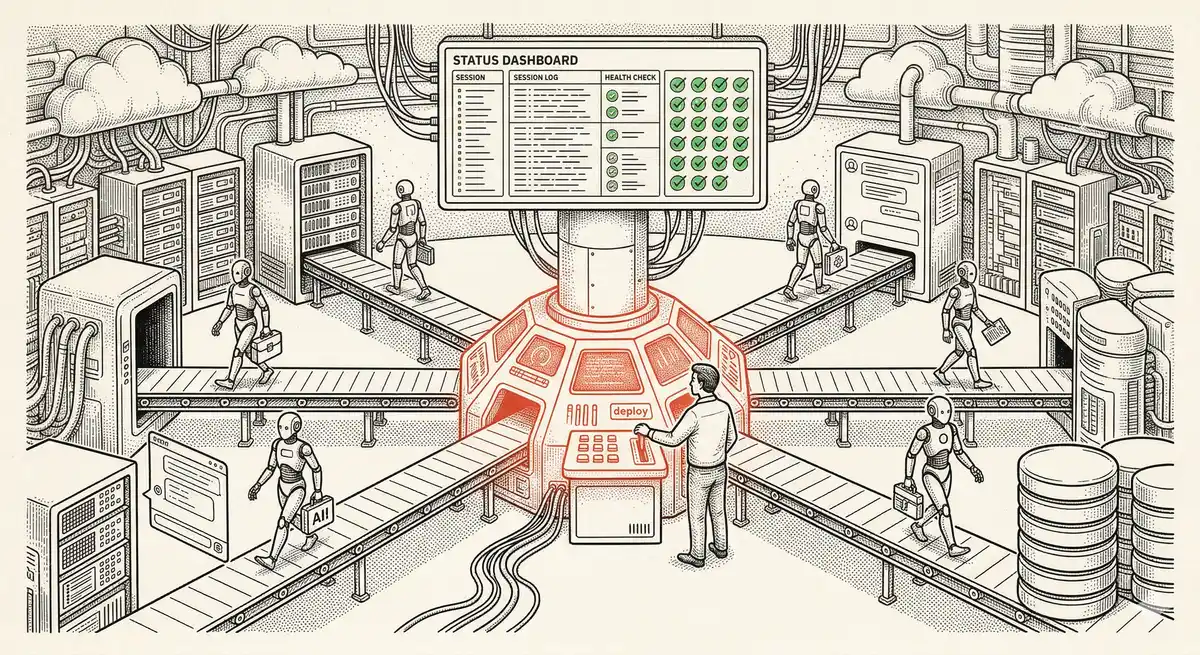
Claude Managed Agents : la plateforme d'Anthropic pour déployer des agents en production
Anthropic lance Managed Agents : une plateforme cloud pour déployer des agents IA en production. Sandbox sécurisée, checkpointing, multi-agents, sessions autonomes de plusieurs heures. Notion, Rakuten, Asana et Sentry l'utilisent déjà.

Claude Code Dream et Auto Dream : la consolidation automatique de la mémoire
Après 20 sessions, les notes d'Auto Memory deviennent un fouillis. Auto Dream résout ce problème en consolidant automatiquement la mémoire de Claude Code : dédoublonnage, suppression des entrées obsolètes, conversion des dates relatives en dates absolues.

Claude Code Auto Mode : l'autonomie sans le risque
Auto Mode dans Claude Code élimine les interruptions de permission tout en gardant un filet de sécurité. Un classifieur analyse chaque action avant exécution et bloque les opérations destructives. Le juste milieu entre tout valider et tout laisser passer.
Ce sujet est couvert dans le Module 3 de notre formation Claude Code
Démarrage et interactions de base
Formation 1 jour • 60% labs pratiques • Formateurs experts
Voir le programme complet