En Bref (TL;DR)
Claude Code intègre plus d'une douzaine de commandes slash qui vous permettent de configurer, diagnostiquer et piloter vos sessions sans quitter le terminal. Ce guide de référence regroupe chaque commande par catégorie - de `/init` pour l'initialisation à `/compact` pour la gestion du contexte - avec la syntaxe complète, les options et des exemples prêts à copier-coller.
Claude Code intègre plus d'une douzaine de commandes slash qui vous permettent de configurer, diagnostiquer et piloter vos sessions sans quitter le terminal. Ce guide de référence regroupe chaque commande par catégorie (de /init pour l'initialisation à /compact pour la gestion du contexte) avec la syntaxe complète, les options et des exemples prêts à copier-coller.
Les commandes slash /help, /init, /clear et la liste complète des commandes constituent le socle de toute utilisation efficace de Claude Code. Claude Code propose des dizaines de commandes slash natives qui couvrent l'ensemble du cycle de travail : initialisation de projet, gestion du contexte, configuration, authentification et débogage. Ces commandes accélèrent considérablement les tâches de configuration répétitives.
Formations SFEIR Institute
Formation Claude Code
1 jour · Fondamentaux
Développeur Augmenté par l'IA
2 jours · Intermédiaire
Quelles sont les commandes slash /help, /init, /clear de la liste complète des commandes Claude Code ?
Voici le tableau de référence rapide des commandes les plus utilisées. Consultez-le avant chaque session pour gagner du temps.
| Commande | Description | Exemple |
|---|---|---|
/help | Affiche l'aide et les raccourcis | /help |
/init | Initialise le fichier CLAUDE.md | /init |
/clear | Vide le contexte de conversation | /clear |
/compact | Compresse le contexte actif | /compact |
/cost | Affiche les tokens consommés | /cost |
/config | Ouvre la configuration globale | /config |
/model | Change le modèle LLM actif | /model sonnet |
/memory | Édite les fichiers mémoire | /memory |
/doctor | Diagnostique l'installation | /doctor |
/login | Authentifie votre session | /login |
/logout | Déconnecte votre session | /logout |
/status | Affiche le statut de la session | /status |
/permissions | Gère les permissions d'outils | /permissions |
/allowed-tools | Liste les outils autorisés | /allowed-tools |
/diff | Affiche les modifications en cours | /diff |
/context | Visualise le contexte chargé | /context |
/bug | Signale un bug à Anthropic | /bug |
/feedback | Envoie un retour à Anthropic | /feedback |
/mcp | Gère les serveurs MCP | /mcp |
/hooks | Gère les hooks Claude Code | /hooks |
/add-dir | Ajoute un répertoire au contexte | /add-dir ./lib |
/resume | Reprend une session précédente | /resume |
/plan | Crée un plan d'action structuré | /plan |
Chaque commande s'exécute directement dans le prompt interactif de Claude Code. Tapez / suivi du nom pour l'activer. Pour découvrir toutes les variantes, consultez les exemples pratiques des commandes slash qui illustrent chaque cas d'usage.
À retenir : ce tableau couvre les commandes les plus courantes. Tapez /help pour voir la liste complète dans votre version de Claude Code.
Comment utiliser les commandes d'initialisation et d'aide ?
/help - Votre point d'entrée
La commande /help est le point d'entrée vers la documentation intégrée de Claude Code. Exécutez-la sans argument pour afficher la liste de toutes les commandes disponibles, les raccourcis clavier et les options de configuration.
$ claude
> /help
En pratique, /help affiche les commandes slash disponibles, les raccourcis clavier et les liens vers la documentation en ligne. La commande /help ne prend pas d'arguments : tapez simplement /help pour obtenir la liste complète.
/init - Initialisation du projet
La commande /init est le générateur automatique du fichier CLAUDE.md à la racine de votre projet. Ce fichier contient les conventions, les instructions et le contexte que Claude Code lira à chaque session.
$ claude
> /init
Vérifiez que le fichier CLAUDE.md a bien été créé avec ls -la. Le fichier généré dépend de la taille et de la structure de votre projet. Vous pouvez ensuite personnaliser ce fichier en suivant le guide du système de mémoire CLAUDE.md qui détaille les bonnes pratiques.
| Aspect | Sans /init | Avec /init |
|---|---|---|
| Contexte projet | Aucun | Conventions auto-détectées |
| Mise en place | Manuelle | Automatique |
| Cohérence | Variable | Reproductible |
| Fichier généré | Aucun | CLAUDE.md |
À retenir : lancez /init une seule fois par projet, puis maintenez le fichier CLAUDE.md manuellement.
Comment gérer le contexte avec /clear et /compact ?
La gestion du contexte est le levier n°1 de performance dans Claude Code. La fenêtre de contexte consomme des tokens à chaque échange : la maîtriser vous fait économiser du budget et améliore la qualité des réponses.
/clear - Remise à zéro
La commande /clear est la fonction de réinitialisation complète de la conversation. Elle supprime tout l'historique d'échanges tout en conservant les fichiers CLAUDE.md en mémoire. Concrètement, elle libère le contexte de la conversation tout en conservant le fichier CLAUDE.md en mémoire.
> /clear
Utilisez /clear quand vous changez de sujet ou quand la qualité des réponses diminue après 20+ échanges. Attention : Ctrl+L dans le terminal ne fait que rafraîchir l'affichage de l'écran, il ne réinitialise pas le contexte de conversation comme /clear.
/compact - Compression intelligente
La commande /compact est le mécanisme de résumé automatique qui compresse votre conversation sans la supprimer. Elle réduit fortement la consommation de tokens en moyenne tout en préservant les informations essentielles.
> /compact
> /compact "focus sur la partie API REST"
Vous pouvez passer une instruction optionnelle entre guillemets pour guider la compression. En pratique, /compact résume la conversation pour libérer du contexte ; le gain dépend du contenu de la session. Pour aller plus loin dans l'optimisation de vos sessions, consultez l'aide-mémoire de vos premières conversations.
| Commande | Effet | Contexte conservé |
|---|---|---|
/clear | Suppression totale | CLAUDE.md uniquement |
/compact | Compression (gain variable selon le contenu) | Résumé intelligent |
/compact "focus X" | Compression ciblée | Résumé orienté |
À retenir : alternez entre /compact pour les sessions longues et /clear pour un changement de sujet radical.
Quel outil de suivi offre /cost ?
/cost - Suivi de consommation
La commande /cost (alias de /usage) affiche un panneau d'utilisation et de coût pour la session en cours : tokens consommés et coût estimé.
> /cost
En pratique, la consommation de tokens varie fortement selon la complexité et la durée des tâches. Surveillez ce compteur après chaque /compact pour vérifier l'impact de la compression. Si vous constatez que le contexte devient trop volumineux, utilisez /compact pour le compresser. Pour comprendre les erreurs courantes liées aux commandes slash, consultez le guide de dépannage.
À retenir : consultez /cost régulièrement pour suivre votre budget et savoir quand utiliser /compact.
Comment configurer Claude Code avec /config et /model ?
/config - Configuration globale
La commande /config est l'interface de gestion centralisée des paramètres de Claude Code. Elle ouvre un menu interactif qui vous permet de modifier les permissions, le thème, les notifications et le comportement par défaut.
> /config
/config ouvre l'interface de paramètres (alias /settings) où vous pouvez ajuster les permissions, l'apparence, le modèle par défaut, les notifications et les intégrations. Pour un aperçu complet de la configuration initiale, référez-vous à l'aide-mémoire d'installation et premier lancement.
/model - Sélection du modèle
La commande /model est le sélecteur de modèle LLM utilisé pendant la session. Vous pouvez basculer entre Claude Opus 4.8, Claude Sonnet 4.6 et Claude Haiku 4.5 sans redémarrer.
> /model
> /model opus
> /model sonnet
> /model haiku
| Modèle | ID | Profil | Usage recommandé |
|---|---|---|---|
| Opus 4.8 | claude-opus-4-8 | Le plus capable et le plus coûteux | Tâches complexes |
| Sonnet 4.6 | claude-sonnet-4-6 | Équilibré (capacité / coût) | Usage quotidien |
| Haiku 4.5 | claude-haiku-4-5 | Le plus rapide et le moins coûteux | Tâches simples |
Pour les ratios de coût exacts, consultez la tarification officielle. En pratique, Sonnet 4.6 offre le meilleur rapport qualité-prix pour la majorité des cas d'usage. Basculez vers Opus pour le refactoring multi-fichiers et vers Haiku pour les recherches rapides. Pour gérer finement les permissions et la sécurité, combinez /config avec les bons réglages de modèle.
À retenir : le modèle par défaut dépend de votre plan (Sonnet 4.6 sur Pro et Team Standard, Opus 4.8 sur Max, Team Premium, Enterprise et API) ; réservez Opus aux tâches architecturales.
Comment gérer l'authentification avec /login et /logout ?
/login - Connexion
La commande /login est le processus d'authentification qui lie votre terminal à votre compte Anthropic ou à une clé API. Elle ouvre un flux OAuth dans votre navigateur par défaut.
> /login
Votre jeton de session est stocké localement (dossier ~/.claude/ et fichier ~/.claude.json) ; une fois connecté, vous n'avez normalement pas besoin de vous reconnecter. Vérifiez votre statut d'authentification via /status, qui affiche le compte connecté et l'état de la connectivité.
/logout - Déconnexion
La commande /logout est la procédure de déconnexion sécurisée qui révoque le token de session actif. Utilisez-la sur les machines partagées ou en fin de journée.
> /logout
Pour configurer un environnement CI/CD sans session interactive, consultez la référence des commandes headless qui couvre l'authentification par variable d'environnement. En pratique, le mode headless avec ANTHROPIC_API_KEY évite le flux de login interactif et convient mieux à l'automatisation.
À retenir : /login pour les sessions interactives, variable d'environnement pour l'automatisation.
Comment utiliser /memory et /doctor au quotidien ?
/memory - Gestion de la mémoire persistante
La commande /memory ouvre un menu permettant d'éditer les fichiers de mémoire CLAUDE.md, d'activer ou désactiver la mémoire automatique et de consulter les entrées de mémoire auto. Les modifications sont prises en compte à la prochaine interaction.
> /memory
Concrètement, /memory vous permet d'ajouter des conventions d'équipe, des chemins de fichiers importants ou des instructions récurrentes. Découvrez les astuces avancées de mémoire CLAUDE.md pour structurer ce fichier efficacement.
Annuler une action
Pour annuler une action effectuée par Claude Code, demandez-lui d'utiliser git pour revenir en arrière, ou utilisez directement git checkout, git stash, ou git reset dans votre terminal.
/doctor - Diagnostic système
La commande /doctor diagnostique votre installation et vos paramètres (santé de l'installation, configuration, mises à jour). Appuyez sur f pour demander à Claude de corriger les problèmes détectés.
> /doctor
Si /doctor signale un problème, corrigez-le avant de continuer. Vous trouverez les solutions aux problèmes fréquents dans le guide des erreurs courantes des commandes slash. Consultez aussi les astuces de permissions et sécurité pour résoudre les problèmes d'accès.
À retenir : exécutez /doctor après chaque mise à jour de Claude Code ou de Node.js.
Quelles combinaisons de commandes utiliser pour des workflows fréquents ?
Les commandes slash prennent toute leur puissance quand vous les combinez. Voici les séquences les plus efficaces, testées sur des projets réels.
Démarrage d'un nouveau projet
$ claude
> /init
> /model sonnet
> /config
Cette séquence de 3 commandes prépare le projet rapidement. Lancez /init d'abord pour générer le CLAUDE.md, puis sélectionnez votre modèle et ajustez la configuration.
Session longue (plus de 45 minutes)
> /cost # Vérifier la consommation
> /compact # Compresser si > 60 000 tokens
> /cost # Vérifier l'effet de la compression
Changement de tâche
> /cost # Noter le coût de la tâche précédente
> /clear # Repartir à zéro
> /model haiku # Basculer si la tâche est simple
Débogage d'installation
> /doctor # Diagnostiquer
> /login # Ré-authentifier si nécessaire
> /config # Vérifier les paramètres
Pour créer vos propres workflows automatisés, explorez la référence des commandes personnalisées et skills qui vous permet de définir des séquences réutilisables.
À retenir : les meilleurs workflows combinent 2-3 commandes exécutées dans un ordre précis.
Quels raccourcis clavier accélèrent l'utilisation des commandes ?
Claude Code propose des raccourcis clavier natifs qui complètent les commandes slash. Mémorisez les raccourcis ci-dessous pour gagner du temps.
| Raccourci | Action | Commande équivalente |
|---|---|---|
Ctrl+L | Rafraîchir l'affichage de l'écran | - (ne réinitialise pas le contexte) |
Ctrl+C | Annuler la génération en cours | - |
Tab | Autocomplétion de commande | - |
↑ / ↓ | Naviguer dans l'historique | - |
Escape | Quitter le mode actuel | - |
/ + Tab | Lister les commandes disponibles | /help |
Voici comment exploiter l'autocomplétion : tapez /co puis appuyez sur Tab : Claude Code propose /compact, /config et /cost. Cela évite les fautes de frappe et accélère la saisie. Retrouvez le récapitulatif complet des commandes slash pour une vue d'ensemble.
SFEIR Institute propose une formation Claude Code d'une journée où vous pratiquerez chaque commande slash sur des projets concrets avec des labs encadrés. Si vous souhaitez approfondir l'intégration de Claude Code dans un workflow de développement complet, la formation Développeur Augmenté par l'IA de 2 jours couvre l'ensemble des outils d'IA générative pour le code. Les développeurs déjà à l'aise peuvent suivre le niveau Développeur Augmenté par l'IA – Avancé en 1 jour pour maîtriser les patterns avancés d'automatisation.
À retenir : Tab pour l'autocomplétion est le raccourci qui vous fera gagner le plus de temps au quotidien. Attention, Ctrl+L ne fait que rafraîchir l'affichage, il ne réinitialise pas votre conversation.
Articles récents sur Claude
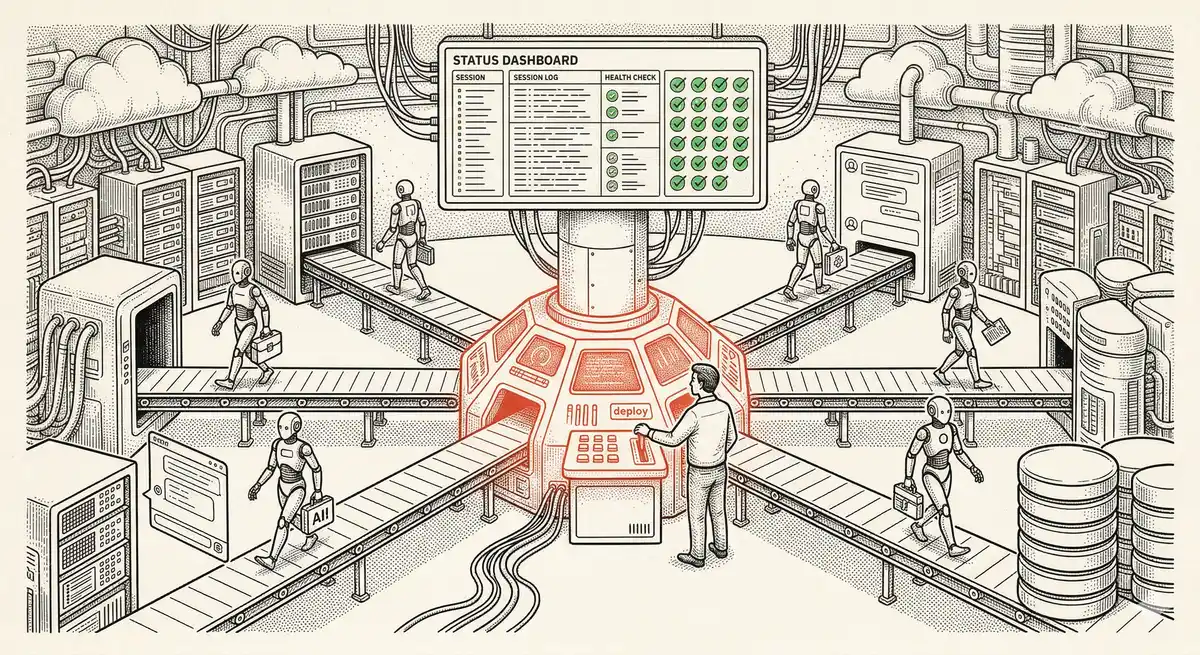
Claude Managed Agents : la plateforme d'Anthropic pour déployer des agents en production
Anthropic lance Managed Agents : une plateforme cloud pour déployer des agents IA en production. Sandbox sécurisée, checkpointing, multi-agents, sessions autonomes de plusieurs heures. Notion, Rakuten, Asana et Sentry l'utilisent déjà.

Claude Code Dream et Auto Dream : la consolidation automatique de la mémoire
Après 20 sessions, les notes d'Auto Memory deviennent un fouillis. Auto Dream résout ce problème en consolidant automatiquement la mémoire de Claude Code : dédoublonnage, suppression des entrées obsolètes, conversion des dates relatives en dates absolues.

Claude Code Auto Mode : l'autonomie sans le risque
Auto Mode dans Claude Code élimine les interruptions de permission tout en gardant un filet de sécurité. Un classifieur analyse chaque action avant exécution et bloque les opérations destructives. Le juste milieu entre tout valider et tout laisser passer.
Ce sujet est couvert dans le Module 6 de notre formation Claude Code
Commandes utiles et astuces
Formation 1 jour • 60% labs pratiques • Formateurs experts
Voir le programme complet