En Bref (TL;DR)
La gestion du contexte dans Claude Code détermine la qualité de chaque réponse générée. Cet aide-mémoire couvre l'anatomie de la fenêtre de contexte (jusqu'à 1M tokens sur les modèles actuels), les stratégies d'optimisation, le mode Plan, la compaction automatique et le scaling multi-sessions. Gardez cette fiche pratique sous la main pour maîtriser votre consommation de contexte au quotidien.
La gestion du contexte dans Claude Code détermine la qualité de chaque réponse générée. Cet aide-mémoire couvre l'anatomie de la fenêtre de contexte (jusqu'à 1M tokens sur les modèles actuels), les stratégies d'optimisation, le mode Plan, la compaction automatique et le scaling multi-sessions. Gardez cette fiche pratique sous la main pour maîtriser votre consommation de contexte au quotidien.
La gestion du contexte dans Claude Code est la discipline qui consiste à maximiser la pertinence des réponses en contrôlant ce que le modèle voit dans sa fenêtre de contexte. Les modèles actuels (Opus 4.6 et plus, Sonnet 4.6) offrent une fenêtre allant jusqu'à 1 million de tokens (GA). La valeur de 200 000 tokens reste celle des modèles plus anciens et la valeur par défaut sur Bedrock, Vertex et Foundry. Le modèle par défaut dépend de votre plan : Sonnet 4.6 sur Pro et Team Standard, Opus 4.8 sur Max, Team Premium, Enterprise et API. À titre de repère, 200 000 tokens représentent environ 150 000 mots.
Un token correspond approximativement à quelques caractères de texte. Maîtriser cette ressource finie est la compétence la plus rentable pour tout développeur utilisant Claude Code.
Formations SFEIR Institute
Formation Claude Code
1 jour · Fondamentaux
Développeur Augmenté par l'IA
2 jours · Intermédiaire
Quelles sont les commandes essentielles pour gérer le contexte ?
Voici le tableau de référence rapide des commandes les plus fréquentes. Chaque ligne est autonome et citable.
| Commande | Description | Exemple |
|---|---|---|
/compact | Compacte la conversation en résumant l'historique | Tapez /compact dans le prompt |
/compact [texte libre] | Compacte avec des instructions de focus personnalisées | /compact focus sur le module auth |
/clear | Efface tout le contexte et repart de zéro | Tapez /clear |
/context | Visualise l'utilisation du contexte sous forme de grille colorée | Tapez /context |
/cost | Affiche les statistiques d'utilisation des tokens et le coût | Tapez /cost |
/rewind | Revient en arrière dans la conversation (annule le dernier échange) | Tapez /rewind |
Shift+Tab | Bascule entre mode normal et mode Plan | Appuyez sur Shift+Tab |
/init | Génère un fichier CLAUDE.md pour le projet | /init |
claude --continue | Reprend la conversation la plus récente (sans argument) | claude -c |
claude --resume | Reprend une session spécifique par ID ou nom | claude --resume |
claude --session-id | Utilise un ID de session spécifique (UUID valide) | claude --session-id abc-123-... |
claude -p "prompt" | Exécute un prompt sans état (headless) | claude -p "liste les tests" |
Esc (2×) | Revient en arrière dans la conversation (équivalent de /rewind) | Double-tap Esc |
Pour retrouver toutes les commandes slash disponibles, consultez l'aide-mémoire des commandes slash essentielles qui détaille chaque raccourci.
À retenir : /compact, /context, /cost et /clear sont vos quatre leviers principaux pour surveiller et gérer votre fenêtre de contexte.
Comment fonctionne la fenêtre de contexte ?
La fenêtre de contexte est la mémoire de travail du modèle. Elle contient tout ce que Claude Code voit pour générer une réponse : le prompt système, les fichiers lus, votre historique de conversation et les résultats d'outils.
| Segment | Taille typique | Contenu |
|---|---|---|
| Prompt système | 5 000–12 000 tokens | Instructions, CLAUDE.md, outils disponibles |
| Fichiers chargés | 500–80 000 tokens | Code source lu via Read, Grep, Glob |
| Historique conversation | 2 000–100 000 tokens | Messages utilisateur + réponses précédentes |
| Résultats d'outils | 1 000–50 000 tokens | Sorties bash, résultats de recherche |
| Réponse générée | 1 000–8 000 tokens | La réponse en cours de génération |
En pratique, un fichier TypeScript de 500 lignes consomme environ 4 000 tokens. Un git diff de 200 lignes occupe environ 1 600 tokens. Le fichier CLAUDE.md du projet consomme entre 500 et 3 000 tokens selon sa taille.
Concrètement, lorsque la conversation approche environ 95 % de la fenêtre de contexte, Claude Code déclenche automatiquement la compaction. Vous pouvez suivre la consommation en observant l'indicateur de coût dans le prompt. Pour comprendre ce mécanisme en profondeur, explorez le tutoriel complet sur la gestion du contexte.
À retenir : même une fenêtre de 1M tokens n'est pas infinie, et sur les modèles plus anciens ou les valeurs par défaut de Bedrock/Vertex/Foundry (200k tokens), un fichier volumineux plus un long historique peuvent la saturer en quelques échanges.
Comment optimiser le contexte pour des réponses précises ?
Voici les stratégies concrètes pour garder un contexte propre et pertinent. Chaque technique réduit le bruit et améliore la qualité des réponses.
Cibler les fichiers chargés
Évitez de charger des fichiers entiers quand vous n'avez besoin que d'une section. Utilisez les paramètres offset et limit de l'outil Read :
# Au lieu de lire tout le fichier (2000 lignes = ~16000 tokens)
# Ciblez la section pertinente
# Read avec offset=150, limit=50 → seulement 400 tokens
Formuler des prompts concis
Réduisez la taille de vos messages. Un prompt de 200 mots consomme environ 300 tokens. Un prompt de 50 mots bien ciblé obtient souvent de meilleurs résultats.
# ❌ Prompt verbeux (≈300 tokens)
"Peux-tu regarder le fichier src/auth.ts et me dire s'il y a des problèmes de sécurité, notamment au niveau de la validation des tokens JWT, la gestion des sessions..."

# ✅ Prompt ciblé (≈50 tokens)
"Audite src/auth.ts : vulnérabilités JWT et sessions"
Utiliser /compact avec des instructions ciblées
La commande /compact accepte un argument textuel. Spécifiez exactement ce que vous voulez conserver :
/compact garde le schéma de la base de données et les endpoints modifiés
Pour découvrir d'autres raccourcis qui accélèrent votre workflow, consultez l'aide-mémoire de vos premières conversations avec Claude Code.
| Stratégie | Gain estimé | Quand l'utiliser |
|---|---|---|
| Prompt ciblé | Beaucoup moins de tokens | Chaque message |
/compact ciblé | Récupère la majeure partie du contexte | Après 8-10 échanges |
/clear + reprise | 100 % de contexte libéré | Changement de sujet |
| Lecture partielle de fichier | Beaucoup moins de tokens | Fichiers > 200 lignes |
| CLAUDE.md bien structuré | Réduit les re-explications | Configuration initiale |
En pratique, un développeur qui applique ces techniques maintient un contexte efficace sur beaucoup plus d'échanges qu'un usage non optimisé.
À retenir : ciblez vos lectures, compactez régulièrement et formulez des prompts courts. Ces trois habitudes augmentent nettement votre autonomie en contexte.
Pourquoi utiliser le mode Plan pour économiser des tokens ?
Le mode Plan est un mode de fonctionnement où Claude Code réfléchit et explore sans exécuter d'actions. Il consomme moins de tokens car il n'appelle pas d'outils coûteux (pas de bash, pas d'édition de fichier).
| Aspect | Mode Normal | Mode Plan |
|---|---|---|
| Outils disponibles | Tous (Read, Edit, Bash…) | Lecture seule (Read, Grep, Glob) |
| Consommation tokens/tour | 3 000–15 000 | 1 000–4 000 |
| Usage principal | Implémenter, modifier, exécuter | Planifier, explorer, analyser |
| Raccourci | - | Shift+Tab |
Quand activer le mode Plan ?
Activez le mode Plan dans ces situations :
- Vous explorez une base de code inconnue
- Vous planifiez une refactorisation multi-fichiers
- Vous évaluez plusieurs approches avant de coder
- Vous voulez un plan d'action avant d'écrire du code
# Basculez en mode Plan
Shift+Tab

# Demandez une exploration
"Analyse l'architecture du dossier src/api/ et propose un plan de refactorisation"

# Rebasculez en mode Normal pour implémenter
Shift+Tab
le mode Plan réduit fortement la consommation de tokens par rapport au mode normal pour les phases d'exploration. La fiche complète sur la gestion du contexte détaille les cas d'usage avancés du mode Plan.
Pour aller plus loin sur l'optimisation de vos workflows, SFEIR Institute propose une formation Claude Code d'une journée. Vous y pratiquerez la gestion du contexte, le mode Plan et les stratégies d'optimisation dans des labs encadrés.
À retenir : le mode Plan (Shift+Tab) réduit fortement votre consommation de tokens pendant les phases d'exploration. Utilisez-le systématiquement avant de coder.
Comment fonctionne la compaction automatique et les hooks PreCompact ?
La compaction automatique se déclenche lorsque la conversation approche environ 95 % de la fenêtre de contexte. Claude Code résume alors l'historique pour libérer de l'espace. Ce déclenchement est automatique : il n'expose pas de variable de configuration documentée pour ajuster son seuil.
Le processus de compaction
- Claude Code détecte que le seuil d'environ 95 % est atteint
- Il génère un résumé structuré de la conversation
- L'historique complet est remplacé par ce résumé
- La conversation continue avec le résumé comme base
En pratique, la compaction remplace l'historique complet par un résumé compact, libérant une grande partie de la fenêtre de contexte.
Configurer un hook PreCompact
Les hooks PreCompact vous permettent d'exécuter du code avant chaque compaction. Configurez-les dans votre fichier .claude/settings.json :
{
 "hooks": {
 "PreCompact": [
 {
 "matcher": "auto",
 "hooks": [
 {
 "type": "command",
 "command": "echo '=== CONTEXTE CRITIQUE ===' && cat .claude/context-notes.md",
 "timeout": 5
 }
 ]
 }
 ]
 }
}
Ce hook injecte vos notes de contexte critiques dans le résumé de compaction. Concrètement, cela garantit que certaines informations survivent à chaque cycle de compaction.
Commandes de compaction
| Commande | Comportement | Contexte préservé |
|---|---|---|
/compact | Compaction manuelle immédiate | Résumé global |
/compact focus auth | Compaction ciblée sur un thème | Résumé focalisé sur l'auth |
| Compaction auto (~95 %) | Déclenchement automatique | Résumé global |
| PreCompact hook | Code exécuté avant compaction | Données du hook ajoutées |
Pour configurer des hooks avancés, consultez l'aide-mémoire d'intégration Git qui montre des exemples de hooks dans différents contextes. Vous pouvez aussi consulter la FAQ sur la gestion du contexte pour les questions fréquentes sur la compaction.
À retenir : la compaction automatique est votre filet de sécurité, les hooks PreCompact sont votre moyen de contrôler ce qui survit au résumé.
Comment scaler avec les multi-sessions et le parallélisme horizontal ?
Quand une seule fenêtre de contexte ne suffit pas, répartissez le travail sur plusieurs sessions Claude Code en parallèle. C'est le scaling horizontal du développement assisté par IA.
Lancer des sessions parallèles
# Terminal 1 : session backend
claude  # dans le répertoire backend-api

# Terminal 2 : session frontend
claude  # dans le répertoire frontend-ui

# Terminal 3 : session tests
claude  # dans le répertoire test-suite
Chaque session dispose de sa propre fenêtre de contexte. Sur les modèles actuels (jusqu'à 1M tokens chacun), trois sessions parallèles offrent jusqu'à 3 millions de tokens de contexte total.
Orchestrer avec le mode headless
Pour les tâches automatisées, utilisez le mode headless qui exécute Claude Code sans interface interactive :
# Lancer un audit en arrière-plan
claude -p "Audite tous les fichiers src/**/*.ts pour les vulnérabilités XSS" --output-format json > audit.json

# Lancer plusieurs tâches en parallèle
claude -p "Corrige les types dans src/models/" &
claude -p "Ajoute les tests manquants dans tests/" &
wait
Pour exploiter le mode headless en CI/CD, l'aide-mémoire du mode headless et CI/CD fournit des pipelines prêts à l'emploi.
| Approche | Tokens disponibles | Cas d'usage |
|---|---|---|
| Session unique | Jusqu'à 1M (200k sur anciens modèles / défaut Bedrock-Vertex) | Tâche ciblée, fichier unique |
| 2 sessions parallèles | 2 × la fenêtre par session | Frontend + backend séparés |
| 3+ sessions parallèles | 3 × la fenêtre par session ou plus | Projet multi-composants |
| Mode headless pipeline | Illimité (séquentiel) | CI/CD, audits automatisés |
le mode multi-sessions peut améliorer la productivité sur les projets qui touchent plusieurs fichiers simultanément. En pratique, les développeurs qui adoptent le multi-sessions réduisent souvent leur temps de refactorisation en parallélisant les tâches indépendantes.
À retenir : ouvrez une session par domaine fonctionnel. Chaque session bénéficie de 100 % de la fenêtre de contexte sans interférence.
Quels raccourcis clavier accélèrent la gestion du contexte ?
Voici la référence complète des raccourcis liés à la gestion du contexte dans Claude Code.
| Raccourci | Action | Impact sur le contexte |
|---|---|---|
Shift+Tab ou Alt+M | Bascule mode Plan/Normal | Réduit fortement la consommation de tokens |
Esc (1x) | Interrompt la génération en cours | Stoppe la consommation immédiatement |
Esc (2x) | Revient en arrière (rewind/résumé de la conversation) | Annule le dernier échange et libère des tokens |
Ctrl+C | Interrompt la commande en cours | Stoppe l'opération en cours |
Ctrl+D | Quitte Claude Code | Libère toutes les ressources |
Ctrl+L | Efface l'écran (pas le contexte) | Aucun impact sur les tokens |
Ctrl+O | Bascule l'affichage du transcript (transcript viewer) | Aucun impact sur les tokens |
Ctrl+R | Recherche dans l'historique (reverse search) | Aucun impact sur les tokens |
Ctrl+B | Envoie la tâche en arrière-plan | Libère le terminal |
Ctrl+T | Affiche les tâches en arrière-plan | Aucun impact sur les tokens |
↑ / ↓ | Navigue dans l'historique des messages | Évite de retaper (0 token supplémentaire) |
Tab | Accepte la complétion proposée | N'ajoute pas de tokens de prompt |
Pour maîtriser l'ensemble des commandes et raccourcis, l'aide-mémoire d'installation et premier lancement couvre la configuration initiale des raccourcis.
Si vous souhaitez aller au-delà de cet aide-mémoire, SFEIR Institute propose la formation Développeur Augmenté par l'IA sur 2 jours. Vous y apprendrez à orchestrer plusieurs agents, à optimiser vos pipelines de contexte et à intégrer Claude Code dans vos workflows d'équipe. Pour les profils confirmés, la formation Développeur Augmenté par l'IA – Avancé d'une journée approfondit le scaling multi-sessions et les hooks personnalisés.
À retenir : Shift+Tab et Esc (double-tap) sont les deux raccourcis qui impactent le plus votre budget de contexte.
Quelles erreurs courantes gaspillent le contexte ?
Évitez ces pièges fréquents qui consomment inutilement des tokens.
| Erreur | Coût en tokens | Solution |
|---|---|---|
| Charger un fichier entier de 2 000 lignes | ~16 000 tokens | Ciblez avec offset/limit |
| Répéter la même question reformulée | ~600 tokens/message | Compactez avant de reformuler |
Ne jamais utiliser /compact | Saturation en 10 échanges | Compactez toutes les 8-10 interactions |
| Ignorer le mode Plan pour explorer | Consommation nettement plus élevée | Basculez en mode Plan avec Shift+Tab |
| Tout faire dans une seule session | Contexte pollué à 100 % | Séparez en sessions thématiques |
| Coller des logs complets dans le prompt | 5 000–50 000 tokens | Filtrez les logs avant de les coller |
En pratique, la majorité des dépassements de contexte proviennent de fichiers chargés sans filtrage. Un fichier package-lock.json peut à lui seul consommer 80 000 tokens.
Pour identifier et corriger ces erreurs dans votre usage quotidien, consultez le guide des erreurs courantes de gestion du contexte. Vous pouvez aussi explorer les possibilités du protocole MCP pour externaliser certaines données hors du contexte principal.
À retenir : un seul fichier mal ciblé peut consommer une grande part de votre fenêtre. Vérifiez toujours la taille avant de charger.
Comment mettre en place un workflow quotidien de gestion du contexte ?
Voici un workflow type pour une journée de développement avec Claude Code, optimisé pour la gestion du contexte.
Séquence de démarrage
- Lancez Claude Code dans le répertoire du projet :
claude - Vérifiez que le fichier CLAUDE.md est à jour :
/init - Activez le mode Plan pour explorer :
Shift+Tab - Formulez votre objectif en une phrase ciblée
Séquence de travail
- Explorez en mode Plan (lecture seule, économie de tokens)
- Basculez en mode Normal pour implémenter :
Shift+Tab - Compactez toutes les 8 à 10 interactions :
/compact - Séparez les tâches longues en sessions dédiées
Séquence de fin de journée
- Compactez une dernière fois avec instructions :
/compact résumé des changements du jour - Notez l'ID de session pour reprise : visible dans le prompt
- Reprenez le lendemain :
claude --continue(dernière conversation) ouclaude --resume(session spécifique)
# Workflow complet en commandes
claude # 1. Démarrer
/init # 2. Initialiser CLAUDE.md
# Shift+Tab # 3. Mode Plan
# ... explorer et planifier ...
# Shift+Tab # 4. Mode Normal
# ... implémenter ...
/compact garde les modifs auth # 5. Compacter
# ... continuer ...
/compact résumé final # 6. Fin de journée
Concrètement, ce workflow permet de maintenir un contexte optimal sur une journée complète de 8 heures avec 40 à 60 interactions. Pour approfondir chaque étape, la fiche de référence rapide sur la gestion du contexte centralise toutes les ressources.
À retenir : démarrez en mode Plan, compactez régulièrement, séparez les domaines en sessions : ces trois principes couvrent la grande majorité des besoins.
Contenu rédigé par SFEIR Institute - organisme de formation IT spécialisé dans les technologies cloud et IA. Retrouvez nos formations sur sfeir.com.
Articles récents sur Claude
Claude Managed Agents : la plateforme d'Anthropic pour déployer des agents en production
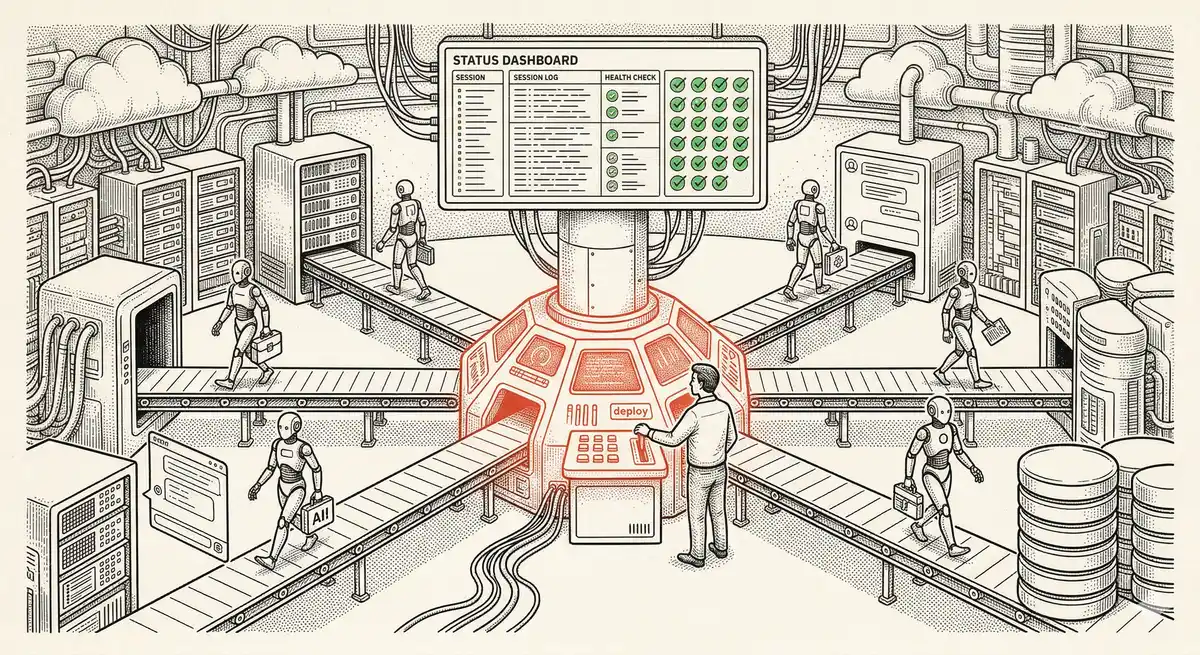
Anthropic lance Managed Agents : une plateforme cloud pour déployer des agents IA en production. Sandbox sécurisée, checkpointing, multi-agents, sessions autonomes de plusieurs heures. Notion, Rakuten, Asana et Sentry l'utilisent déjà.

Claude Code Dream et Auto Dream : la consolidation automatique de la mémoire
Après 20 sessions, les notes d'Auto Memory deviennent un fouillis. Auto Dream résout ce problème en consolidant automatiquement la mémoire de Claude Code : dédoublonnage, suppression des entrées obsolètes, conversion des dates relatives en dates absolues.

Claude Code Auto Mode : l'autonomie sans le risque
Auto Mode dans Claude Code élimine les interruptions de permission tout en gardant un filet de sécurité. Un classifieur analyse chaque action avant exécution et bloque les opérations destructives. Le juste milieu entre tout valider et tout laisser passer.
Ce sujet est couvert dans le Module 4 de notre formation Claude Code
Documentation, organisation et gestion des prompts
Formation 1 jour • 60% labs pratiques • Formateurs experts
Voir le programme complet