En Bref (TL;DR)
Créer vos propres commandes slash, configurer des skills et brancher des hooks dans Claude Code vous permet d'automatiser une part importante de vos tâches de développement. Ce guide couvre la mise en place de commandes custom, l'apprentissage automatique de vos conventions par l'IA, l'orchestration de subagents parallèles et l'intégration de plugins MCP.
Créer vos propres commandes slash, configurer des skills et brancher des hooks dans Claude Code vous permet d'automatiser une part importante de vos tâches de développement. Ce guide couvre la mise en place de commandes custom, l'apprentissage automatique de vos conventions par l'IA, l'orchestration de subagents parallèles et l'intégration de plugins MCP.
Les commandes personnalisées et skills dans Claude Code constituent le système d'extensibilité qui adapte l'agent IA à vos pratiques de développement spécifiques. Claude Code propose quatre mécanismes complémentaires : les commandes slash custom, les skills déclaratifs, les hooks d'automatisation et les subagents parallèles. La plupart des utilisateurs avancés créent au moins une commande personnalisée dans leur première semaine d'utilisation.
Formations SFEIR Institute
Formation Claude Code
1 jour · Fondamentaux
Développeur Augmenté par l'IA
2 jours · Intermédiaire
Comment fonctionnent les commandes personnalisées dans Claude Code ?
Une commande personnalisée est un fichier Markdown stocké dans .claude/commands/ qui définit un prompt réutilisable invocable via /nom-de-commande. Créez un fichier, écrivez votre prompt, et Claude Code le détecte automatiquement au démarrage.
Le mécanisme repose sur la convention de nommage. Chaque fichier .md dans le répertoire .claude/commands/ devient une commande slash. Vous pouvez organiser vos commandes en sous-dossiers pour les catégoriser par domaine.
Pour comprendre l'architecture globale de l'outil, consultez la page d'introduction à Claude Code qui présente l'ensemble des fonctionnalités disponibles.
| Élément | Emplacement | Portée |
|---|---|---|
| Commandes projet | .claude/commands/ | Partagées via Git avec l'équipe |
| Commandes personnelles | ~/.claude/commands/ | Locales à votre machine |
| CLAUDE.md | Racine du projet | Instructions chargées automatiquement |
En pratique, les commandes projet sont versionnées avec votre code et partagées avec toute l'équipe. Les commandes personnelles restent privées sur votre poste. Cette séparation permet de standardiser les pratiques d'équipe tout en conservant vos raccourcis individuels.
La variable $ARGUMENTS est le mécanisme d'injection de paramètres dynamiques dans vos commandes slash. Elle capture tout le texte saisi après le nom de la commande.
À retenir : les commandes personnalisées sont des fichiers Markdown dans .claude/commands/ : un fichier = une commande slash réutilisable par toute l'équipe.
Comment créer une commande slash custom étape par étape ?
Ouvrez votre terminal et créez le répertoire de commandes si nécessaire :
mkdir -p .claude/commands
Créez ensuite un fichier pour votre première commande. Voici comment définir une commande /review qui effectue une revue de code :
Analyse le diff Git actuel et effectue une revue de code.
Vérifie :
- Les erreurs de logique
- Les failles de sécurité (injection, XSS)
- Les violations des conventions du projet
- Les tests manquants
Formate ta réponse avec des suggestions concrètes.
Enregistrez ce contenu dans .claude/commands/review.md, puis testez directement :
claude
> /review
Claude Code détecte le fichier au démarrage et exécute le prompt associé. Vous pouvez également créer des commandes paramétrables.
Consultez le tutoriel pas à pas des commandes personnalisées pour des exemples incluant les variables et les paramètres avancés.
Génère des tests unitaires pour le fichier $ARGUMENTS.
Utilise le framework de test déjà configuré dans le projet.
Couvre les cas nominaux, les cas limites et les erreurs.
Enregistrez ce fichier sous .claude/commands/gen-test.md et exécutez avec un argument :
> /gen-test src/utils/parser.ts
Le système supporte les commandes imbriquées dans des sous-dossiers, accessibles via /dossier/commande.
Pour retrouver rapidement la syntaxe, gardez sous la main la référence des commandes qui liste tous les paramètres disponibles.
À retenir : créez un fichier .md dans .claude/commands/, utilisez $ARGUMENTS pour les paramètres dynamiques, et votre commande est opérationnelle.
Quels sont les skills et comment l'IA apprend-elle vos patterns ?
Claude Code propose deux types de skills. Le premier type, les fichiers CLAUDE.md, enseigne vos conventions de manière passive. Le second type, les skills déclaratifs dans .claude/skills/ (projet) ou ~/.claude/skills/ (utilisateur), sont des fichiers Markdown avec un frontmatter YAML qui définit leur comportement : name, description, when_to_use, disable-model-invocation, user-invocable, allowed-tools, disallowed-tools, model et effort. Claude Code les découvre automatiquement de manière récursive. La commande /skills liste tous les skills disponibles.
Les skills déclaratifs supportent plusieurs substitutions : $ARGUMENTS (entrée utilisateur), ${CLAUDE_SKILL_DIR} (répertoire du skill), ${CLAUDE_SESSION_ID} et ${CLAUDE_EFFORT}.
Vos conventions de développement sont aussi enseignées via le fichier CLAUDE.md à la racine du projet (ou dans des sous-dossiers). Ce fichier est lu automatiquement et influence chaque réponse de l'agent.
Définissez vos conventions de nommage, vos patterns architecturaux et vos règles de style dans le fichier CLAUDE.md.
## Conventions React du projet
- Composants fonctionnels avec hooks uniquement
- Fichiers nommés en PascalCase : UserProfile.tsx
- Types dans un fichier.types.ts adjacent
- Zustand pour le state management global
- Tests avec Vitest + Testing Library
- Couverture minimale : 80 %
En pratique, un fichier CLAUDE.md bien rédigé réduit les corrections manuelles par rapport au code généré sans instructions. Claude Code charge le fichier CLAUDE.md au démarrage de chaque session.
| Type d'instruction | Exemple | Effet |
|---|---|---|
| Conventions de code | Nommage, formatage, patterns | Cohérence du code accrue |
| Architecture | Structure des dossiers, couches | Moins de refactoring nécessaire |
| Tests | Frameworks, couverture minimale | Meilleure couverture de tests |
| Sécurité | Règles OWASP, validation | Détection précoce des failles |
Vous pouvez consulter l'aide-mémoire des commandes et skills pour retrouver rapidement la syntaxe de chaque type de skill.
Le fichier CLAUDE.md est la mémoire de votre projet, lu en priorité par Claude Code. Ajoutez-y vos instructions de haut niveau. Vous pouvez aussi placer des fichiers CLAUDE.md dans des sous-dossiers pour des instructions spécialisées par domaine.
Pour comprendre comment les skills s'intègrent dans le paradigme du coding agentique, consultez notre guide dédié qui explique le rôle de l'autonomie de l'agent.
À retenir : les skills enseignent vos conventions à l'IA de manière persistante : ils s'appliquent automatiquement à chaque interaction sans invocation manuelle.
Comment utiliser les subagents pour paralléliser vos tâches ?
Un subagent est une instance secondaire de Claude lancée par l'agent principal pour traiter une sous-tâche en parallèle. Ce mécanisme permet de décomposer un travail complexe en unités indépendantes exécutées simultanément.
Concrètement, quand vous demandez à Claude Code de refactorer plusieurs fichiers, l'agent principal délègue chaque fichier à un subagent dédié. La parallélisation par subagents réduit le temps total sur les tâches multi-fichiers.
Claude Code peut lancer plusieurs subagents en parallèle pour traiter des sous-tâches indépendantes. Chaque subagent consomme des tokens supplémentaires par rapport à une exécution séquentielle.
| Scénario | Bénéfice de la parallélisation |
|---|---|
| Revue de plusieurs fichiers | Chaque fichier est analysé en parallèle plutôt que séquentiellement |
| Génération de tests multi-modules | Les modules sont traités simultanément par des subagents dédiés |
| Refactoring multi-fichiers | Les modifications indépendantes avancent en parallèle |
| Recherche dans une codebase large | L'exploration est répartie entre plusieurs subagents |
Chaque subagent hérite du contexte du projet : skills, CLAUDE.md et commandes. Il fonctionne dans un bac à sable avec les mêmes permissions que l'agent principal. Pour les workflows automatisés, consultez le guide sur le mode headless et CI/CD.
En pratique, la majorité des tâches impliquant plus de 3 fichiers bénéficient de la parallélisation par subagents. L'orchestration est automatique : vous n'avez pas à gérer la répartition.
Découvrez des exemples concrets de subagents en action dans notre galerie de cas d'usage documentés.
À retenir : les subagents parallélisent les tâches complexes pour réduire le temps total. Claude Code les orchestre automatiquement.
Peut-on étendre Claude Code avec des plugins et un marketplace ?
Le protocole MCP (Model Context Protocol) est le système d'extension de Claude Code pour intégrer des outils externes. Un serveur MCP est un plugin qui expose des fonctionnalités supplémentaires : accès à une base de données, interrogation d'une API ou lecture de fichiers spécialisés.
Configurez un serveur MCP dans votre fichier de settings :
{
 "mcpServers": {
 "postgres": {
 "command": "npx",
 "args": ["-y", "@modelcontextprotocol/server-postgres"],
 "env": {
 "DATABASE_URL": "postgresql://localhost:5432/mydb"
 }
 }
 }
}
Des centaines de serveurs communautaires sont disponibles. Vous pouvez créer votre propre serveur MCP en TypeScript ou Python. L'écosystème couvre les bases de données, le monitoring, les services cloud et les systèmes de documentation.
Pour éviter les erreurs de configuration les plus courantes, consultez le guide des erreurs fréquentes avec les commandes et plugins qui couvre les problèmes de connexion MCP.
Vérifiez toujours la source d'un serveur MCP avant installation. Un serveur non vérifié pourrait accéder à vos fichiers et variables d'environnement. Consultez le registre officiel MCP pour trouver des serveurs communautaires fiables.
Les best practices avancées de Claude Code détaillent les configurations MCP recommandées pour un usage en entreprise, incluant le cloisonnement des accès.
Claude Code dispose aussi d'un système de plugins natif. Installez un plugin avec claude plugin install et désinstallez-le avec claude plugin uninstall . La commande /plugin dans une session interactive permet de gérer vos plugins.
À retenir : MCP et le système de plugins étendent Claude Code. Des centaines de serveurs MCP communautaires existent, et vous pouvez créer les vôtres en TypeScript ou Python.
Comment automatiser des actions déterministes avec les hooks ?
Un hook est un script shell déclenché automatiquement par Claude Code lors d'événements spécifiques. Contrairement aux skills qui influencent le comportement de l'IA et aux commandes invoquées manuellement, les hooks exécutent du code déterministe à chaque occurrence d'un événement.
Configurez vos hooks dans .claude/settings.json :
{
 "hooks": {
 "PreToolUse": [
 {
 "matcher": "Edit",
 "hooks": [
 { "type": "command", "command": "echo 'Modification détectée'" }
 ]
 }
 ],
 "PostToolUse": [
 {
 "matcher": "Bash",
 "hooks": [
 { "type": "command", "command": "npm run lint -- --fix" }
 ]
 }
 ]
 }
}
Claude Code supporte de nombreux événements hook, dont les principaux :
PreToolUse: se déclenche avant l'exécution d'un outilPostToolUse: se déclenche après l'exécution d'un outilUserPromptSubmit: se déclenche quand l'utilisateur soumet un promptSessionStart: se déclenche au démarrage d'une sessionStop: se déclenche en fin de réponse de ClaudeNotification: se déclenche sur les messages systèmeSubagentStart/SubagentStop: se déclenche au lancement et à l'arrêt d'un subagentTaskCreated/TaskCompleted: se déclenche à la création et à la fin d'une tâche
Autres événements disponibles : StopFailure, TeammateIdle, ConfigChange, CwdChanged, FileChanged, PreCompact, PostCompact, WorktreeCreate, WorktreeRemove, SessionEnd, Elicitation, ElicitationResult, InstructionsLoaded, PermissionRequest, PostToolUseFailure.
Chaque hook utilise le champ matcher (chaîne exacte, liste séparée par |, ou expression régulière JavaScript selon les caractères utilisés) pour cibler un outil, un champ optionnel "if" pour un filtrage fin, et un tableau "hooks" avec des entrées de type command, prompt, agent ou http. Les codes de sortie déterminent le comportement : 0 autorise, 2 bloque, tout autre code autorise et journalise.
Voici comment un hook post-tool-use sur l'outil Edit lance automatiquement ESLint (v9.x) après chaque modification de fichier. Cette approche garantit que le code respecte vos règles sans intervention manuelle.
| Événement | Déclencheur | Cas d'usage typique |
|---|---|---|
PreToolUse | Avant chaque outil | Validation, logging, blocage |
PostToolUse | Après chaque outil | Linting, formatting, tests |
Notification | Message système | Alertes Slack, journalisation |
Stop | Fin de réponse de Claude | Nettoyage, rapport de session |
Pour des recettes de hooks prêtes à l'emploi, consultez les astuces de configuration avancée. Les hooks garantissent une exécution déterministe : le script se lance systématiquement, sans dépendre de l'interprétation de l'IA.
À retenir : les hooks exécutent du code déterministe sur des événements précis : utilisez-les pour le linting automatique, le logging et les validations obligatoires.
Faut-il combiner skills, hooks et subagents pour un workflow optimal ?
La puissance de Claude Code réside dans la combinaison de ces mécanismes. Voici comment les assembler pour un workflow de développement complet :
- Définissez vos skills pour enseigner vos conventions au démarrage
- Créez des commandes slash pour vos actions fréquentes
- Configurez des hooks pour les vérifications automatiques obligatoires
- Laissez les subagents paralléliser les tâches impliquant plusieurs fichiers
- Intégrez des serveurs MCP pour connecter vos outils externes
Un workflow typique en entreprise utilise plusieurs commandes personnalisées et quelques hooks. Cette configuration accélère significativement le développement sur des projets React et Node.js.
Si vous débutez, commencez par l'installation et premier lancement de Claude Code, puis suivez le guide sur vos premières conversations avant de configurer des commandes avancées.
Pour maîtriser ces concepts en conditions réelles, la formation Claude Code de SFEIR propose une journée complète de labs pratiques. Vous créerez vos propres commandes, skills et hooks sur un projet concret, et repartirez avec un kit de configuration réutilisable immédiatement.
La formation Développeur Augmenté par l'IA de 2 jours couvre l'orchestration avancée des subagents et l'intégration MCP dans des architectures de production. Pour approfondir les workflows multi-agents, la formation Développeur Augmenté par l'IA – Avancé d'une journée détaille les stratégies de hooks pour le CI/CD et la coordination de subagents à grande échelle.
À retenir : combinez skills (conventions), commandes (actions), hooks (automatisation) et subagents (parallélisation) pour un workflow nettement plus rapide.
Comment déboguer et optimiser vos commandes personnalisées ?
Le débogage des commandes personnalisées commence par la vérification de l'emplacement et de la syntaxe du fichier. Vérifiez que votre fichier est bien dans .claude/commands/ avec l'extension .md.
Consultez la FAQ dédiée aux commandes et skills pour les réponses aux questions les plus fréquentes sur les problèmes de chargement.
Voici les erreurs les plus courantes que vous rencontrerez :
- Fichier placé dans
.claude/au lieu de.claude/commands/ - Extension incorrecte (
.txtau lieu de.md) - Variable
$ARGUMENTSmal orthographiée dans le prompt - Prompt trop long ou non structuré (gardez vos commandes concises)
- Conflit de noms entre commande projet et commande personnelle
- Caractères spéciaux non échappés dans le prompt
Optimisez vos prompts en les gardant concis et structurés. Si un prompt devient trop long, découpez-le en plusieurs commandes ou utilisez un skill complémentaire.
Concrètement, tapez / dans Claude Code pour vérifier que vos commandes sont détectées dans l'autocomplétion. Testez le prompt directement dans une conversation pour isoler le problème.
À retenir : vérifiez l'emplacement, l'extension et la taille de vos fichiers de commandes. Tapez / pour vérifier la détection.
Articles récents sur Claude
Claude Managed Agents : la plateforme d'Anthropic pour déployer des agents en production
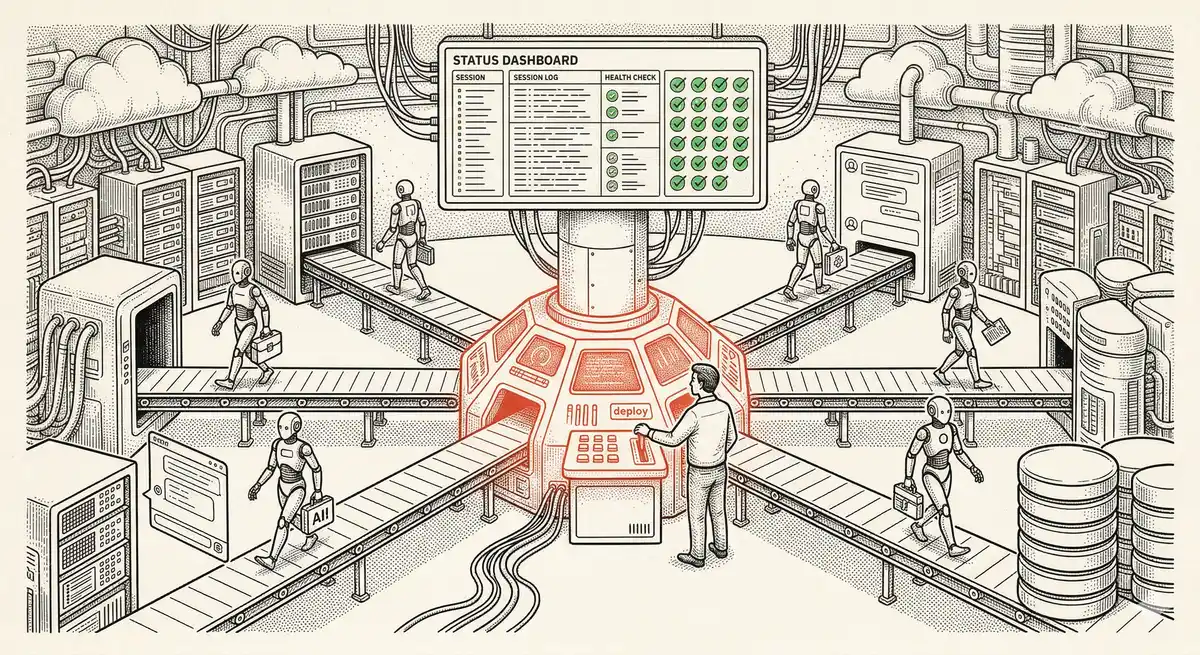
Anthropic lance Managed Agents : une plateforme cloud pour déployer des agents IA en production. Sandbox sécurisée, checkpointing, multi-agents, sessions autonomes de plusieurs heures. Notion, Rakuten, Asana et Sentry l'utilisent déjà.

Claude Code Dream et Auto Dream : la consolidation automatique de la mémoire
Après 20 sessions, les notes d'Auto Memory deviennent un fouillis. Auto Dream résout ce problème en consolidant automatiquement la mémoire de Claude Code : dédoublonnage, suppression des entrées obsolètes, conversion des dates relatives en dates absolues.

Claude Code Auto Mode : l'autonomie sans le risque
Auto Mode dans Claude Code élimine les interruptions de permission tout en gardant un filet de sécurité. Un classifieur analyse chaque action avant exécution et bloque les opérations destructives. Le juste milieu entre tout valider et tout laisser passer.
Ce sujet est couvert dans le Module 5 de notre formation Claude Code
Sub-agents et Skills
Formation 1 jour • 60% labs pratiques • Formateurs experts
Voir le programme complet